
💬 O que são respostas prontas?
Respostas prontas (canned responses) são mensagens pré-definidas que podem ser inseridas no campo de resposta com um atalho curto. Ideal para saudações, horários de atendimento, informações de preço e qualquer mensagem que a equipe envia repetidamente.
✍️ Criando uma resposta pronta
Acesse Configurações → Respostas Prontas
Disponível para administradores no menu lateral.
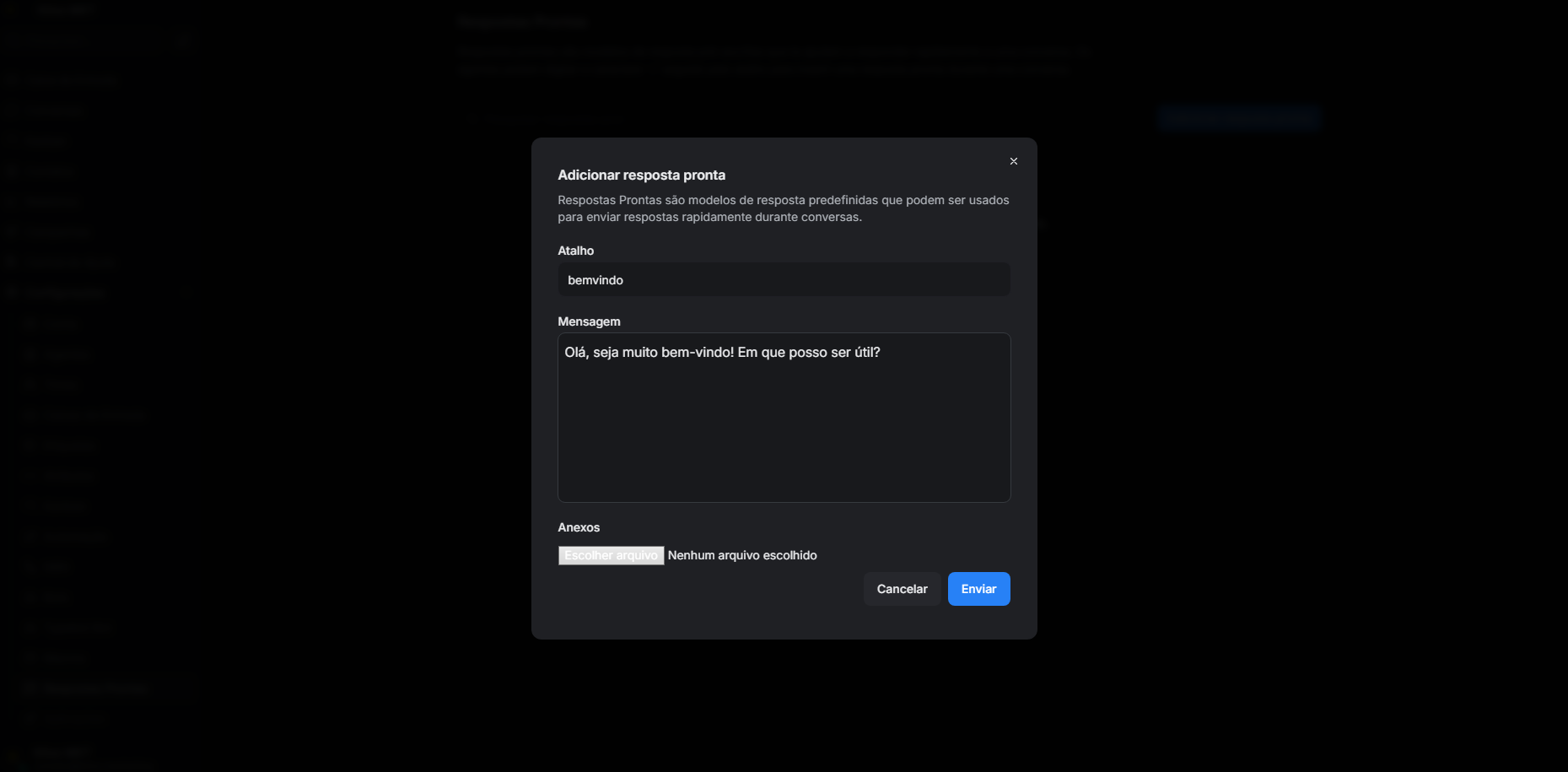
Clique em "Adicionar resposta pronta"
Um formulário de criação será exibido.
Defina o atalho
Crie um atalho curto e intuitivo. Exemplos: saudacao, horario, preco, boleto.
Escreva o conteúdo
Digite a mensagem completa. Você também pode adicionar um anexo para que seja enviado junto com a mensagem.
Salve
Clique em Enviar e a resposta ficará disponível imediatamente para todos os agentes da conta.
⚡ Usando na conversa
No campo de resposta, digite / seguido do início do atalho. Uma lista de sugestões aparecerá. Selecione com mouse ou teclas de seta e pressione Enter. Você pode editar o texto antes de enviar.
📝 Mensagens privadas
Além das respostas prontas, você pode adicionar mensagens privadas nas conversas — comentários visíveis apenas para a equipe, nunca para o cliente. Use a aba "Mensagem Privada" no campo de resposta e mencione colegas com @nome para notificá-los.
Sempre confirme em qual aba você está antes de enviar: Resposta vai para o cliente, Mensagem Privada é só interna. O campo muda de cor para diferenciar.