💬 O que é o widget de chat?
O widget de chat do Klivo Chat é um botão de atendimento que aparece no canto do seu site. Quando um visitante clica, pode enviar mensagens que chegam diretamente ao painel do Klivo Chat como novas conversas.
🛠️ Configurando o widget
1
Acesse Configurações → Caixas de Entrada → Adicionar Caixa de Entrada
Selecione "Site" como tipo de canal.
2
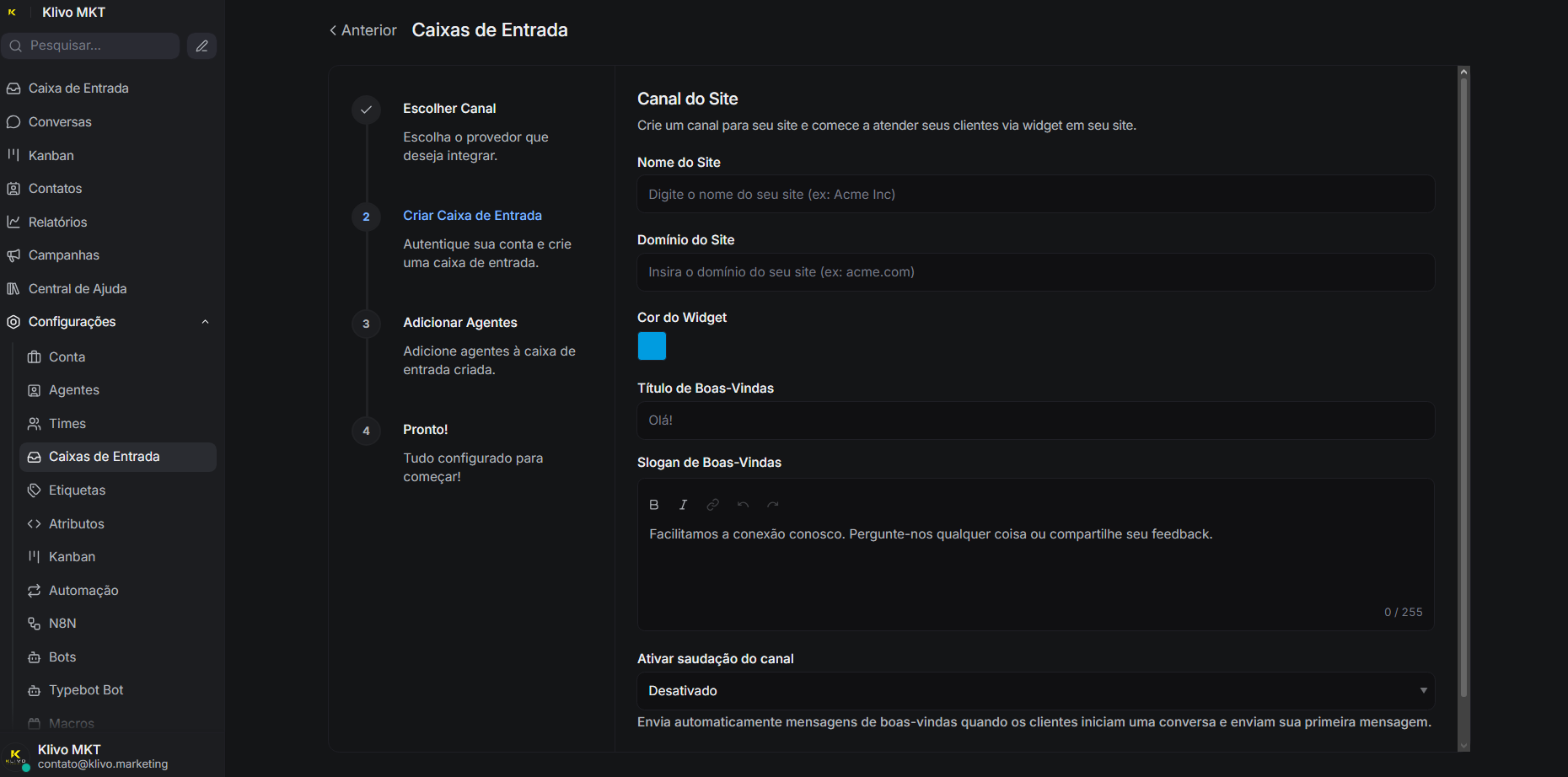
Configure o widget
Defina: Nome da caixa de entrada, domínio do site, cor do widget, posição (direita ou esquerda), mensagem de boas-vindas e nome exibido ao visitante.
3
Adicione os agentes
Selecione quais agentes vão atender pelo chat do site.
4
Copie o código de instalação
O Klivo Chat fornecerá um snippet de JavaScript. Copie-o.
5
Cole no seu site
Cole o código antes da tag </body> do HTML do seu site.
Após colar o código, atualize o site e o ícone de chat já aparecerá. Envie uma mensagem de teste para confirmar que ela chega ao Klivo Chat.
⚙️ Personalizações do widget
- Cor: use a cor primária da sua marca.
- Mensagem de boas-vindas: configure uma mensagem automática exibida quando o visitante abre o chat.
- Horário de atendimento: exiba uma mensagem diferente fora do horário comercial.
- Campos do formulário: solicite nome e e-mail antes de iniciar o chat.
- Posição: escolha entre canto inferior direito ou esquerdo.